Очевидно, что быстро получить картинку для оценки, например, всех коммунальных платежей за определенный период не сложно. Но будет ли информативна детализированная картинка?
Чтобы было проще анализировать затраты и делать какие-то выводы, очень часто прибегают к группировке затрат (в бухгалтерском учете для этого служит механизм синтетических и аналитических счетов). Я сознательно не стал следовать этой логике, чтобы на первых порах непосвященным в учет пользователям было не страшно и понятно.
Но теперь настало время объединить счета по какому-то признаку в группы, чтобы в дальнейшем давать обобщенное представление группы затрат.
Показаны сообщения с ярлыком TDataSource. Показать все сообщения
Показаны сообщения с ярлыком TDataSource. Показать все сообщения
четверг, 10 мая 2012 г.

четверг, 26 апреля 2012 г.
Урок 41. Графическое представление информации
В этом уроке мне хочется начать тему, которой я не касался ранее, а именно: рассказать о графическом представлении информации.
Любой бухгалтер скажет: "Мне это зачем? Мне Журнал хозяйственных операций дай и Главную книгу".
Но, во-первых, мы пишем не бухгалтерскую, а очень очень похожую программу.
Во-вторых, у нас уже есть нечто, отдаленно напоминающее ЖХО. Не хватает отчета в удобной форме - сделаем. У нас есть замечательная оборотка, из которой только ленивый не построит Главную книгу.
В-третьих, графическое представление информации удобно в тех случаях, когда нужно быстро проанализировать огромный массив данных, чтобы принять какое-то конструктивное решение.
В-четвертых, интереснее рассказывать о чем-то, о чем еще не рассказывал...
Надеюсь, что я привел убедительные доводы в поддержку своих же намерений :-)
среда, 25 апреля 2012 г.
Урок 40. Кодификаторы
Создавать первые базы данных приходилось в условиях полного отсутствия литературы. Я уже не говорю про переведенные на русский язык книги... Вообще не было никаких. Я помню, как писал запрос в представительство Майкрософта: посодействуйте в получении руководства по MS Access...
Теперь книг много разных. Но и в хороших книгах, которые встречаются не часто, по прежнему не просто найти ответ на вопрос "когда же достаточно электронной таблицы типа Excel, а в каком случае удобно использовать базу данных?"
И вывел я для себя вот такую формулу много лет назад:
все, из чего можно составить список и пронумеровать - есть содержимое для отдельной таблицы базы данных.
вторник, 27 декабря 2011 г.
Урок 27. Отображение записей в Grid главной формы
В предыдущем уроке я показал как можно подготовить базу данных к работе, т.е. удалить из таблиц всю хранимую в них информацию, которая к определенному этапу становится не актуальной. В дальнейшем мы еще внесем некоторые изменения в алгоритм очистки, поскольку начинать каждый отчетный период (год) с "чистого листа", наверное, не совсем интересно и даже не правильно. Позже, когда речь пойдет об оборотной ведомости, я покажу, как можно подсчитать остатки, и тогда в алгоритм очистки базы данных нужно будет добавить несложный механизм, позволяющий перенести конечные остатки по счетам в начальные. Но, об этом чуть позже.
Давайте займемся главной формой проекта (MainFrm): пора уже научить ее отображать учетные записи.
Для этого расположите на форме два компонента:
TADOTable и TDataSource с вкладок dbGo и DataAccess соответственно.
Для начала, дайте компонентам имена: ADOTableMain и DataSourceMain.
Затем, для таблицы установите свойства:
Connection = ADOConnection1;
TableName=Main;
Щелкните дважды по компоненту ADOTableMain, и в появившемся окне с помощью правой кнопки добавьте все поля (Add all fields...).
Назначьте источник данных компоненту DataSourceMain:
DataSet = ADOTableMain;
Позаботьтесь о сортировке записей. Будет удобнее, если записи будут отображаться в порядке убывания даты, т.е. более свежие всегда вверху. Для этого в свойстве IndexFieldNames компонента ADOTableMain укажите поле сортировки MyDate с постфиксом DESC.
И последнее, что осталось сделать - указать для сетки (Grid), расположенной на форме источник отображаемых данных:
DataSource = DataSourceMain;
Если сейчас запустить проект, то после выбора МО, отобразится... опять таки пустая таблица... В чем же дело?
Очень просто: таблица Main не активна.
Разыщите процедуру:
procedure TMainFrm.TableActive(p: boolean);
begin
// Активация (деактивация таблиц)
// Активация (деактивация таблиц)
ADOTableMOs.Active:=p;
end;
и добавьте в нее строчку кода:
ADOTableMain.Active:=p;
Аналогичные действия выполняйте при добавлении в проект новой таблицы.
Теперь, если Вы запустите проект, то увидите таблицу (я заранее внес в нее несколько записей для наглядности, ведь, с помощью механизма очистки нам теперь ничего не стоит их удалить!), но зрелище это будет мало утешительным:
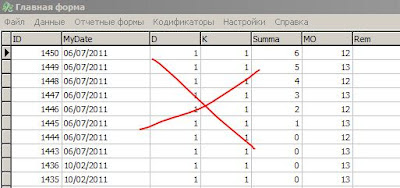
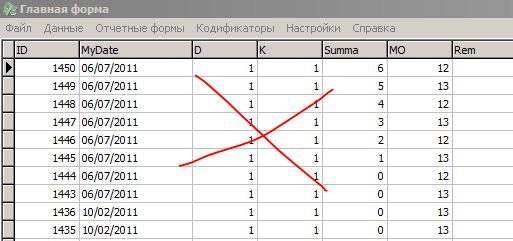
Плохо - все:
1. Нужно ли пользователю видеть служебное поле счетчика? Нет.
2. Учет в нашей стране ведется в рублях и копейках, а Summa отображает как будто бы целые.
3. Мы, вроде бы, выбрали мемориальный ордер, а здесь - все записи внавал... (МО=12 и МО=13 и т.д.).
4. Если МО уже выбран, зачем вообще отображать это поле, если значение в нем всегда будет одно и тоже, пока мы не выберем другой МО?
5. Что за чуднЫе заголовки у полей?
6. Хотелось бы, чтобы поля признаков Дебета и Кредита (D и K) отображали бы удобочитаемую информацию, а не порядковые номера счетов, которые пользователь помнить не обязан.
7. Скрытый недостаток - попробуйте ввести что-то в любое поле. Скорее всего, это у Вас получится. Но, задача этой сетки - просмотр записей, а не их редактирование.
8. Хорошо бы по сумме иметь итог.
Именно поэтому я и перечеркнул вид главной формы на иллюстрации. Такой вид никуда не годится.
Давайте постепенно разбираться и исправлять.
Для начала вызовите редактор колонок сетки (дважды щелкнув на DBGridEh1). Нажмите в нем пиктограмму Add all Fields (добавить все поля).
Для полей ID и MO, отображать которые нет необходимости, установите свойство Visible в False.
Остальным полям назначьте заголовки в свойствах Title.Caption ( я записал здесь свойство через точку, это означает, что Title имеет раскрывающийся список свойств, одно из которых Caption), как показано на рисунке:

Недостатки под номерами 1, 4 и 5 устранены.
Побороть пункт 2 можно с помощью свойства DisplayFormat для колонки Summa компонента DBGridEh1, задав в нем следующее значение: "0.,00".
Для решения вопроса отображения записей только одного мемориального ордера, добавьте в процедуру ShowMOs() несколько операторов после комментария "Смена фильтра в главной форме":
procedure TMainFrm.ShowMOs();
Begin
Application.CreateForm(TMOs_Frm, MOs_Frm); MOs_Frm.ShowMoDal; MOs_Frm.Free;
// Смена фильтра в главной форме
Application.CreateForm(TMOs_Frm, MOs_Frm); MOs_Frm.ShowMoDal; MOs_Frm.Free;
// Смена фильтра в главной форме
ADOTableMain.Filtered:=False;
OldFilter:='MO=' + IntToStr(MySelect.MySel_IDMO);
ADOTableMain.Filter:=OldFilter;
ADOTableMain.Filtered:=True;
StatusBarUpdate;
end;
end;
После всех этих манипуляций, главная форма уже лучше показывает записи из базы данных, но все же еще...

Для красоты и удобства (а также для возможности некоторого контроля и анализа в будущем), необходимо организовать самосчетный подвал (футер) в Grid-е. Для этого в свойствах компонента DBGridEh1 укажите
FooterRowCount = 1;
дословно: количество строк в "подвале" - одна и
SumList.Active = True;
Затем, выберите в редакторе колонок поле Summa и укажите следующие его свойства:
Footer.DisplayFormat=0.,00;
Footer.FieldName=Summa;
Footer.ValueType=fvtSum;
Вот, уже форма приближается к нормальному виду:

Чтобы решить вопрос с отображением счетов, необходимо добавить на форму еще пару компонентов TADOTable и TDataSource, связав их, как мы уже это делали выше, с таблицей счетов (Accounts). Назовем их ADOTableAcc и DataSourceAcc соответственно.
Не забудьте добавить ADOTableAcc.Active:=p; в процедуру активации таблиц.
Вызовите конструктор полей для таблицы ADOTableMain.
По правой кнопке вызовите контекстное меню, а нем выберите New Field... (Новое поле). Заполните свойства нового поля, как показано на иллюстрации:

Таким образом Вы создадите так называемое поле Lookup или поле с подстановкой.
Теперь нужно отобразить его в гриде.
Щелкните дважды по сетке, чтобы вызвать конструктор колонок. Воспользуйтесь еще раз кнопкой "Добавить все поля", но ВНИМАНИЕ: на вопрос "перезаписать?" ответьте отрицательно.
Затем удалите из списка повторно добавленные поля и поле "D". Перетащите на его место новое поле "D_Name". Подправьте его свойство:
Caption=Дебет;

Соответственно форма будет выглядеть совсем уже почти...

Надеюсь, что я очень подробно все описал, и Вы самостоятельно сделаете поле с подстановкой "Кредит".
Последний недостаток устраните, установив свойство DBGridEh1.Options.dgEditing = False.
В качестве бонуса конечному пользователю:
установите в свойствах DBGridEh1
OptionsEh.dghRowHighLight=True - удобно, когда строки в таблице подсвечиваются и
Options.dgAlwaysShowSelection=True - для подсветки выделенной курсором ячейки.
На этом сегодня все.
В следующем уроке я покажу как организовать ввод и редактирование данных в главной таблице.

среда, 19 октября 2011 г.
Урок 23. Очень важная последовательность действий

Цель: добавить в проект новую форму, в которой должна отображаться какая либо справочная таблица, чтобы пользователь мог выбрать одну из записей, предварительно добавив ее, если нужной записи нет.
Озадачимся вопросом: что нужно знать программе, т.е. что должен пользователь уже определить, прежде, чем начнет вводить записи о расходах в наш реестр?
Валюту? Правильно, но пока я принял валюту по умолчанию - рубли.
Пользователь должен определиться, как он будет группировать информацию. Опытный бухгалтер на крупном предприятии обычно не ограничивается распределением информации только по месяцам года, он дробит ее на более мелкие группы. Но, я думаю, что для бытовых целей, достаточно группировать записи о расходах по месяцам. Поэтому в дальнейшем под мемориальным ордером будем понимать часть записей базы данных, относящихся к определенному месяцу. Отсюда и перечень мемориальных ордеров будет состоять из 12 строк по числу месяцев в году.
Нам понадобится очень многое из предыдущих уроков, поэтому, если Вы с ними не ознакомились по какой либо причине, то лучше это сделать сейчас.
Приступим (подробности - см. в соответствующем уроку видео материале).
1. Добавьте на форму Main компоненты TADOTable и TDataSource с постфиксами MOs в названиях. Назначьте ADOTableMOs свойство Connection=ADOConnection1 (ранее выполнено подключение к базе данных). Определите свойство TableName=MOs (имя таблицы базы данных “Расход”, содержащей перечень мемориальных ордеров). Компоненту DataSourceMOs назначьте DataSet=ADOTableMOs (этот компонент будет иметь связь с таблицей, чтобы выполнить визуализацию - вывод на экран - данных, хранящихся в ней). Установите свойство AutoEdit этого компонента в False.
2. Добавьте в проект новую форму с именем Name=MOs_Frm, назвав модуль формы Unit=MOs. Задайте некоторые свойства формы: заголовок - Caption=’Список мемориальных ордеров’, KeyPreview=True, чтобы форма реагировала на нажатие клавишей (понадобится в дальнейшем для обработки нажатия функциональных кнопок и таких как “Escape” или “Enter”), Position=poScreenCenter, чтобы форма выводилась в центре экрана.
3. Добавьте пару панелей из библиотеки компонентов ProDelphi с соответствующими опциями Align (одна панель должна располагаться внизу, вторая - быть клиентом).
4. С вкладки компонентов библиотеки EhLib, установленной ранее, добавьте компонент сетку - TDBGridEh на панель-клиент.
5. Установите на нижнюю панель разработанный ранее навигатор (вы можете использовать навигатор, поставляемый с средой разработки, работать он будет аналогично, отличия лишь во внешнем виде).
6. Пропишите взаимно формы в Uses в разделе implementation (в модуле формы Main: Uses MOs; в модуле формы MOs: Uses Main). Сие описание необходимо, чтобы можно было в одной форме использовать переменные и процедуры с глобальной областью видимости из другой формы.
7. Аналогично тому, как мы это делали в уроке 4, создайте в ActionList действие, назвав его Name=Data_SelectMO, с подсказкой - Hint=’Выбор мемориального ордера’, отнеся его к категории Category=Data с подписью Caption=’&Начать ввод’. Надеюсь, что Вы понимаете, для чего в Caption использован знак амперсанда. Создайте заготовку (достаточно ввести один комментарий, чтобы среда разработки не удалила пустышку при сохранении) OnExecute.
8. Свяжите пункт меню (Начать ввод, Name=N_Edit) с созданным действием Data_SelectMO, аналогично тому, как это делалось в уроке 4.
9. Добавьте поля в ADOTableMOs (правой кнопкой по компоненту - Fields Editor, правой кнопкой по окну редактора полей - Add All Fields...)
10. Уберите форму из автодоступных в модуле проекта (как это сделать, см урок 12).
11. Создайте процедуру StatusBarUpdate, дав ее объявление в области Private, т.к. нет необходимости вызывать ее из других форм, отображающую в статус баре выбор оператора с помощью следующих команд:
StatusBar1.Panels[1].Text:='Валюта: '+ MySelect.MySel_ValName;
StatusBar1.Panels[2].Text:='МО: '+ MySelect.MySel_MOName;
StatusBar1.Panels[3].Text:='Счет: '+MySelect.MySel_AccName;
StatusBar1.Panels[4].Text:='Каталог: '+ MySelect.MySel_Dir;
12. Создайте Private процедуру ShowMOs, позволяющую выводить форму MOs_Frm на экран:
Application.CreateForm(TMOs_Frm, MOs_Frm); // Создание формы
MOs_Frm.ShowMoDal; // Вывод формы на экран
MOs_Frm.Free; // Освобождение памяти
StatusBarUpdate; // Визуализация выбора
MOs_Frm.ShowMoDal; // Вывод формы на экран
MOs_Frm.Free; // Освобождение памяти
StatusBarUpdate; // Визуализация выбора
13. Добавьте на форму MOs_Frm кнопку выбора (экземпляр компонента TButton). Для этой кнопки достаточно изменить только подпись Caption=’Выбрать’, поскольку в дальнейшем я планирую заменить ее компонентом собственного производства. Не стоит создавать действие в ActionList, так как действие этой кнопки не будет продублировано в меню или где-то еще.
14. Напишите обработчик нажатия кнопки выбора:
// Выбор сделан
MyPSelect();
MyPSelect();
где MyPSelect() - Private процедура:
procedure TMOs_Frm.MyPSelect();
begin
begin
// Обработка выбора
case ModalResult of
1:
begin
if MainFrm.ADOTableMOs.FieldByName('ID').Value>0
then
Begin
MySelect.MySel_IDMO:=MainFrm.ADOTableMOs.FieldByName('ID').Value;
MySelect.MySel_MOName:=MainFrm.ADOTableMOs.FieldByName('Name').Text;
MySelect.MySel_Mes:=MainFrm.ADOTableMOs.FieldByName('Mes').Value;
Close;
end;
end;
2:
Begin
Close;
end;
end;
end;
Обратите внимание, что переменная MySelect типа запись объявлена в форме Main!
15. Добавьте в обработчик создания формы операторы присвоения начальных значений переменным:
procedure TMOs_Frm.FormCreate(Sender: TObject);
begin
begin
MySelect.MySel_IDMO:=0;
MySelect.MySel_MOName:='';
MySelect.MySel_Mes:=0;
MySelect.MySel_MOName:='';
MySelect.MySel_Mes:=0;
end;
16. Чтобы сделать таблицу доступной (активировать), создайте в главной форме Private подпрограмму:
procedure TMainFrm.TableActive(p: boolean);
begin
begin
// Активация (деактивация таблиц)
ADOTableMOs.Active:=p;
ADOTableMOs.Active:=p;
end;
которая так же может быть использована в целях отключения таблиц (подобных объектов в будущем будет несколько).
17. В конструкторе формы MOs_Frm назначте источник для DBGridEh: DataSource=MainFrm.DataSourceMOs. Обратите внимание, что средства подключения к базе данных и компоненты для работы с ней расположены на главной форме.
18. Теперь пришло время “облагородить” сетку, задав удобоваримые заголовки колонок (столбцов). Для этого кликните два раза по изображению грида на форме MOs_Frm, а затем по кнопке Add All Fields - добавить все поля. Перейдите в инспектор объектов. Выбирая последовательно поля, в свойстве Title-Caption задайте названия. Закройте окно Editing.DBGridEh.Colums.
19. Для сетки, отображающей таблицу из трех полей (колонок), удобно установить свойство AutoFitColWidths в значение True, чтобы они все уместились на экране, чтобы избежать появления горизонтальной полосы прокрутки.
20. Назначьте источник для навигатора аналогично тому, как Вы сделали это для DBGridEh.
21. Создайте обработчик события onKeyDown формы MOs_Frm дважды щелкнув по одноименной строке в инспекторе объектов:
procedure TMOs_Frm.FormKeyDown(Sender: TObject; var Key: Word;
Shift: TShiftState);
begin
Shift: TShiftState);
begin
// Обработка нажатия клавиши
case Key of // Start Case
case Key of // Start Case
VK_ESCAPE:
begin
if MessageDlg('Закрыть?',mtConfirmation, [mbYes]+[mbNo], 0)=6
then
Close;
end;
begin
if MessageDlg('Закрыть?',mtConfirmation, [mbYes]+[mbNo], 0)=6
then
Close;
end;
else
End; // End case
end;
Это нужно для того, чтобы пользователь мог закрыть форму клавишей Esc.
Вывод на экран окна диалога с вопросом “Закрыть?” можно оформить с помощью находящегося на главной форме компонента MyMessenger.
Вывод на экран окна диалога с вопросом “Закрыть?” можно оформить с помощью находящегося на главной форме компонента MyMessenger.
22. Для пользователей, которые не привыкли кликать по кнопкам, а предпочитают делать выбор двойным щелчком, оформите обработку соответствующего события для DBGridEh:
procedure TMOs_Frm.DBGridEh1DblClick(Sender: TObject);
begin
begin
// Реакция на двойной клик
ModalResult:=1;
MyPSelect();
ModalResult:=1;
MyPSelect();
end;
23. И последнее, что необходимо сделать - обработать выбор после закрытия вспомогательной формы (если ничего не выбрано, зачем показывать пустую таблицу пользователю?!) и научить программу показывать необходимые в данную минуту пункты меню:
procedure TMainFrm.Data_SelectMOExecute(Sender: TObject);
begin
begin
// Обработка выбора МО
// Инфо на статусбаре
StatusBarUpdate;
StatusBarUpdate;
// Вывод формы выбора МО
ShowMOs;
ShowMOs;
// Обработка выбора
if MySelect.MySel_IDMO=0
then
PrDPanel2.Visible:=False
else
Begin
PrDPanel2.Visible:=True;
end;
if MySelect.MySel_IDMO=0
then
PrDPanel2.Visible:=False
else
Begin
PrDPanel2.Visible:=True;
end;
// Открыть недоступные пункты меню
N12_Ins.Enabled:=True;
N10_Filter.Enabled:=True;
N_Credit.Enabled:=True;
N_ExportToMDB.Enabled:=True;
N_Kodifikators.Enabled:=True;
N12_Ins.Enabled:=True;
N10_Filter.Enabled:=True;
N_Credit.Enabled:=True;
N_ExportToMDB.Enabled:=True;
N_Kodifikators.Enabled:=True;
end;
Что же дальше?
Короткий разговор о сортировке записей в таблице-источнике.
Короткий разговор о сортировке записей в таблице-источнике.
Подписаться на:
Сообщения (Atom)